Kolegyně mi ukázala nabídku pro klienta, kterou napsala za dvacet minut. Vypadala dobře. Pak jsme zjistili, že v ní chybí přesně ta jedna věta o odpovědnosti, kterou firma dává do každé nabídky posledních osm let, protože Copilot ji z ničeho vzít nemohl. Tenhle rozdíl mezi „umí psát“ a „ví, co má napsat“ určuje, jestli vám AI ve Wordu a PowerPointu ušetří čas, nebo jen přesune práci jinam.
Word: podklady rozhodují víc než formulace zadání
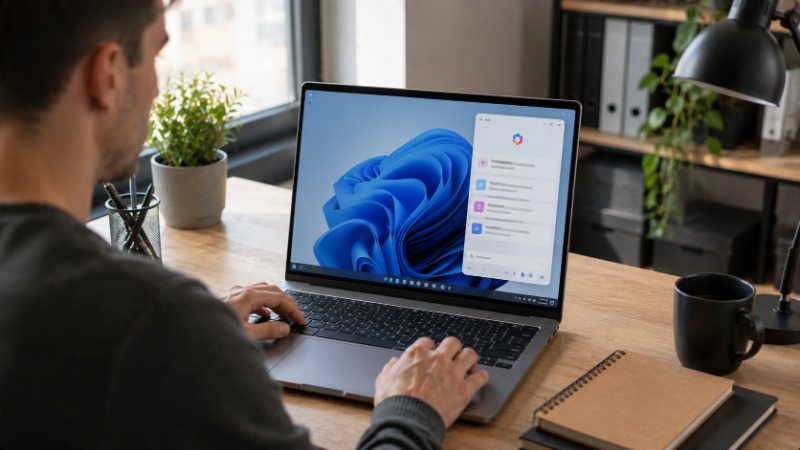
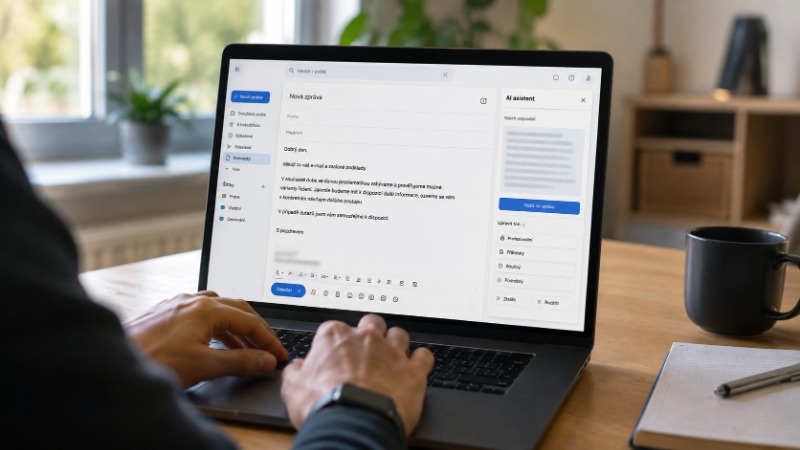
Copilot ve Wordu podle Microsoftu spojí jazykový model s obsahem dokumentu a umožní „vytvářet, shrnovat, ptát se, zpřesňovat a vylepšovat“ dokumenty. Zvládne text z ničeho, ale to je jeho nejslabší disciplína.
Silný je ve chvíli, kdy mu dáte odkazy na vlastní soubory. Microsoft to popisuje takto: když poskytnete reference, Copilot dokáže dodat koncepty, které vycházejí z terminologie, dat a ukazatelů vaší firmy, a omezí obecné odpovědi. Jako referenci berete soubory Word, PowerPoint, PDF nebo TXT.
Praktický postup, který u nás v redakci funguje:
- Vezměte dva až tři existující dokumenty stejného typu, které se povedly.
- Odkažte se na ně v zadání a řekněte, co má nový dokument dělat jinak.
- Nechte vygenerovat koncept a hned ho projděte proti kontrolnímu seznamu toho, co v dokumentu musí být.
Zadání pak vypadá spíš takhle:
Napiš nabídku na roční správu webu podle přiložených dvou nabídek z loňska. Zachovej jejich strukturu i tón. Klient je krajská knihovna, rozpočet schvaluje zastupitelstvo, takže zdůrazni předvídatelnost nákladů. Ceník nevyplňuj, nech tam místo.
Poslední věta je důležitá. Když Copilotu neřeknete, aby něco nechal prázdné, doplní to. A doplní to tak, aby to vypadalo věrohodně.
Vedle psaní od nuly umí Copilot dokument shrnout, odpovídat na otázky k jeho obsahu, převádět text do tabulek a navrhovat úpravy formulací. Právě přepisování už hotového textu je podle mě místo, kde vydělá nejvíc, protože tam nemá co vymýšlet. Pro čistě jazykovou kontrolu se ale často vyplatí jiná cesta, kterou popisuje náš text o korektuře textu pomocí AI.
Převod textu do tabulky si zaslouží zvláštní zmínku, protože je nenápadný a šetří překvapivě hodně času. Odstavec, ve kterém je pět variant nabídky s cenami a termíny, se dá jedním pokynem překlopit do tabulky se sloupci. Ruční sázení tabulky ve Wordu je práce, kterou nikdo nemá rád, a tady odpadá. Naopak buďte opatrní u pokynů, které znějí neurčitě. „Vylepši ten text“ znamená pro model obvykle „udělej ho delší a hladší“, tedy přesně to, co většina textů nepotřebuje. Konkrétní pokyn typu „zkrať druhý odstavec na polovinu a vyhoď přídavná jména“ dá lepší výsledek.
Shrnutí dokumentu a dotazy do textu
Druhá věc, kterou Copilot ve Wordu umí a lidé ji používají míň, než by měli: ptát se dokumentu. Otevřete padesátistránkovou smlouvu nebo metodiku a místo čtení se zeptáte. „Kde se v tomhle dokumentu píše o výpovědní lhůtě?“ „Vypiš všechny termíny, do kterých musíme něco dodat.“ „Jsou v textu dvě místa, která si odporují?“
Poslední typ otázky je podle mého nejužitečnější a nejmíň známý. Rozpory v dlouhém textu člověk přehlédne, protože si při čtení pamatuje jen posledních pár stran. Model vidí celý dokument naráz.
Shrnutí má opačnou vlastnost. Je rychlé a spolehlivé u dokumentů, které mají jasnou strukturu, a ošidné u textů, kde je podstatná jedna věta uprostřed. Beru ho jako způsob, jak zjistit, jestli mám dokument číst celý, ne jako náhradu čtení.
U dlouhých souborů narazíte na strop. Microsoft uvádí, že Copilot je omezený v množství slov, které zpracuje na jeden pokyn. Praktické obejití je rozdělit dokument po kapitolách a ptát se po částech, případně nechat si udělat shrnutí každé části zvlášť.
PowerPoint: prezentace vzniká přes agentní režim
V PowerPointu se postup za poslední rok proměnil. Microsoft v dubnu 2026 zveřejnil, že agentní schopnosti Copilota ve Wordu, Excelu a PowerPointu jsou obecně dostupné, tedy že Copilot může „provádět víceúrovňové akce přímo ve vašich dokumentech, sešitech a prezentacích“. Podle oznámení je mají předplatitelé Microsoft 365 Copilot, Microsoft 365 Premium a také tarify Microsoft 365 Personal a Family. Tvorba prezentace pak podle dokumentace Microsoftu probíhá zhruba takto.
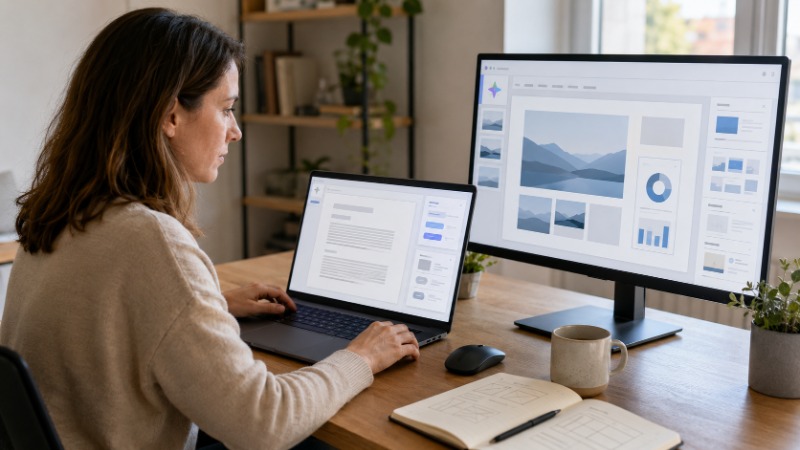
V nové prezentaci otevřete Copilota, v panelu zvolíte přidání obsahu a přepnete na agentní režim. Popíšete, co má prezentace obsahovat. Copilot se doptá na publikum, styl a přístup k obrázkům, a otázky můžete přeskočit. Pak dostanete osnovu, kterou upravujete v chatu, a teprve když sedí, necháte vygenerovat slajdy.
Zdržet se u osnovy se vyplatí ze stejného důvodu jako u jiných nástrojů. Přepsat řádek v osnově je práce na deset vteřin, přestavět hotovou prezentaci na deset minut.
Doptávání na publikum přeskakujte jen tehdy, když vám je výsledek jedno. Rozdíl mezi prezentací pro zákazníka a pro techniky z vlastní firmy je v úrovni detailu a v tom, co se vysvětluje. Model to bez informace odhadne, a odhadne to průměrně, tedy někam doprostřed, kde je text moc složitý pro laika a moc povrchní pro odborníka.
Tvorba prezentace z existujícího dokumentu funguje taky, ale v jiném rozhraní. Microsoft u agentního režimu uvádí, že podpora odkazování na soubory teprve přijde. Zatím vede cesta přes webové rozhraní Microsoft 365 Copilot. Pro vstupní dokument platí, že Copilot pracuje nejlíp se soubory Wordu menšími než 24 MB, a možnost použít PDF je vázaná na licenci Microsoft 365 Copilot.
Tady je poznámka, kterou v návodech skoro nenajdete. Rozhraní i licenční podmínky se u Copilota v Office mění po měsících, takže pokud najdete v aplikaci jiné pojmenování než v tomhle textu, není to chyba. Držte se logiky postupu, ne názvu tlačítka.
Šablona je materiál, ze kterého Copilot staví
Microsoft to říká přímo: vaše šablona PowerPointu je základ, ze kterého se Copilot učí, a dobře postavená šablona pomáhá vygenerovat prezentaci, která drží značku a vypadá jednotně. To má dva důsledky. Firma s pořádně nastavenou šablonou dostane z Copilota lepší výsledek než firma, která šablonu nemá. A když vaše prezentace po vygenerování vypadá rozháraně, chyba často není v zadání, ale v podkladovém návrhu.
Pro srovnání se hodí vědět, jak k témuž problému přistupují nástroje mimo Microsoft. Náš návod na Gammu popisuje opačnou filozofii: tam si vzhled řídí nástroj svým motivem a vaši firemní šablonu nepřevezme. Kdo má přísný korporátní design, dopadne v PowerPointu líp. Kdo nemá žádný, dostane hezčí výsledek z Gammy.
Co Copilot v PowerPointu neumí
Microsoft ve své nápovědě uvádí několik omezení, která stojí za znalost předem, protože se objeví přesně ve chvíli, kdy spěcháte. Funkce Přepsat pracuje jen s textovými poli, ne s tvary ani jinými objekty. Prezentace poskládaná z grafických prvků s textem uvnitř tvarů se tedy přepsat nedá.
Návrhy designu Microsoft oficiálně podporuje jen pro americkou angličtinu. U české prezentace tedy nečekejte stejnou nabídku rozvržení.
A pak je tu licenční past. Podle Microsoftu některé funkce fungují jen tehdy, když má uživatel navíc licenci Designer. Patří mezi ně přidání slajdu, vytvoření prezentace na dané téma, vytvoření prezentace ze souboru, uspořádání prezentace a přidání obrázku. Bez ní zůstane shrnutí prezentace a odpovídání na otázky k obsahu. Když vám tedy v práci Copilot nabízí míň, než popisují návody, důvod bývá tady a řeší ho správce, ne vy.
Copilot má taky strop na množství textu, které zpracuje na jeden pokyn, a to jak ve Wordu, tak v PowerPointu. U dlouhých dokumentů proto pracujte po částech.
Poslední omezení není technické, ale organizační. Copilot v aplikacích Office je závislý na tom, co povolil správce firemního prostředí. Sada funkcí se tedy může lišit nejen mezi tarify, ale i mezi dvěma lidmi ve stejné firmě. Než začnete kolegovi vysvětlovat, že něco dělá špatně, ověřte, jestli tu funkci vůbec má.
Na co si dát pozor
Původnost výstupu není zaručená. Microsoft sám upozorňuje, že Copilot může vytvořit stejný nebo velmi podobný obsah pro víc lidí, kteří zadali totéž, a doporučuje podobnost prověřit nástrojem Editor. U textů, které jdou ven pod jménem firmy, to má smysl. Čeština dostane horší službu než angličtina. Microsoft u Wordu uvádí, že kvalitu očekává nejvyšší v angličtině a u ostatních jazyků počítá se zlepšováním v čase. V praxi to znamená víc redakční práce po Copilotovi, hlavně u odborných textů.
Copilot podle Microsoftu píše plynule a gramaticky správně, ale „nedokáže porozumět významu ani vyhodnotit správnost“. To je slušný popis toho, proč hladce znějící odstavec může být věcně mimo.
A prakticky nejdůležitější: kontrolní seznam. Než pošlete dokument dál, projděte, jestli v něm je všechno, co tam musí být podle vaší firmy nebo úřadu. Copilot vynechá to, co nezná, a udělá to bez varování. Přesně na tomhle ztroskotala nabídka z úvodu.
Shrnutí
Ve Wordu má Copilot smysl hlavně tam, kde mu dáte vlastní podklady jako referenci, a při přepisování už hotového textu. V PowerPointu dnes prezentace vzniká přes agentní režim, přes doptávání a osnovu, a výsledek stojí na kvalitě vaší šablony. Část funkcí visí na licenci Designer, Přepsat nefunguje na tvarech a návrhy designu jsou oficiálně jen pro americkou angličtinu.
Kdo chce začít bez rizika, ať dá Copilotu k přepsání odstavec, který sám napsal, a porovná obě verze. Rozdíl mezi tím, co nástroj vylepšil a co rozmělnil, se pozná okamžitě. Přehled toho, co dnes AI v kanceláři obstará, doplňuje náš průvodce AI pro produktivitu, a orientaci v jednotlivých produktech Microsoftu náš návod na Copilota.