Tabulka s dvanácti tisíci řádky objednávek a otázka od šéfa, která zní „proč nám v červnu klesla marže“. Dřív to znamenalo hodinu klikání v kontingenční tabulce. Dnes se dá zeptat rovnou v Excelu. Jen je potřeba vědět, kterým dveřmi tam AI vlastně vejde, protože Microsoft je zrovna přestavuje.
Funkce =COPILOT() končí, počítejte s bočním panelem
Kdo v posledním roce zahlédl návody na zápis =COPILOT("shrň tenhle text"; A2) přímo do buňky, měl by je pustit z hlavy. Microsoft na stránce téhle funkce uvádí přímo: „Od 14. září 2026 nebude funkce COPILOT dostupná.“
Funkce se objevila v září 2025 v programu Microsoft 365 Insider, nikdy neopustila zkušební režim a vyžadovala placenou licenci. Microsoft uživatele odkazuje na boční panel Copilota, který podle něj nabízí většinu téhož: shrnování textu, klasifikaci dat, generování obsahu a dohledávání informací z webu. Pro tenhle článek to znamená jednu věc. Všechno, co následuje, se odehrává v panelu, ne ve vzorcích. Kdo hledá obecné vysvětlení, kolik různých Copilotů Microsoft vlastně nabízí a co který z nich obnáší, najde ho v našem návodu na Microsoft Copilot.
Tři režimy, mezi kterými se dá přepínat
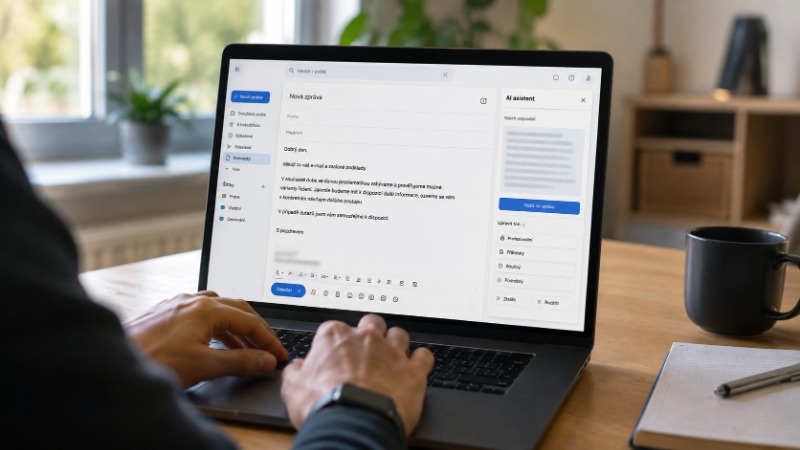
Copilot se v Excelu otevře ikonou v pravém dolním rohu. V panelu si vybíráte mezi režimy pro úpravy, plánování a chat, přičemž zapnutý bývá režim úprav.
Rozdíl mezi nimi je v tom, jak moc smí Copilot sáhnout na sešit. Chat odpovídá a nic nemění. Režim úprav zasahuje do listu. Microsoft k tomu píše, že „obsah zůstává upravitelný a vy máte pod kontrolou vše, co se mění“, což je slušný způsob, jak říct, že po něm musíte koukat.
Rozsah toho, co panel zvládne, je širší, než čekáte. Podle dokumentace umí upravovat listy, generovat a transformovat data, zvýrazňovat, řadit a filtrovat, dotahovat informace z webu a prohledávat vaše pracovní soubory.
Vzorce: z popisu do buňky a zase zpátky
Nejužitečnější je Copilot ve dvou opačných směrech. První je klasika. Popíšete, co potřebujete spočítat, a Copilot navrhne vzorec. „Spočítej mi počet objednávek nad 50 tisíc u zákazníků ze Slovenska, ale jen za druhé pololetí.“ Kdo si nikdy nezapamatoval pořadí argumentů u vnořených funkcí, ušetří tady nejvíc.
Druhý směr je podle mě cennější a málokdo o něm ví. Copilot umí vzorec vysvětlit. Označíte buňku a zeptáte se, co ten zápis dělá. V zděděném sešitě, kde je vnořená podmínka přes tři listy a autor odešel z firmy před dvěma lety, tohle šetří hodiny. Sám to používám víc než generování.
Pozor na jednu věc, o které Microsoft mluví jasně. Úpravy přes Copilota fungují jen tehdy, když je v sešitě nastavený automatický přepočet. S ručním přepočtem, který si lidé zapínají u velkých sešitů kvůli rychlosti, Copilot upravovat odmítne.
Zadání pro vzorec se vyplatí psát tak, jako byste ho popisovali kolegovi, včetně toho, co se má stát v okrajových případech. Rozdíl vidíte hned:
Do sloupce H spočítej dobu vyřízení objednávky ve dnech jako rozdíl mezi sloupcem Odesláno a sloupcem Přijato. Když je Odesláno prázdné, nech buňku prázdnou, nepiš nulu. Výsledek zaokrouhli na celé dny.
Bez té druhé věty dostanete ve sloupci pár záporných čísel nebo nul a najdete je až ve chvíli, kdy se z nich počítá průměr.
Analýza: kontingenční tabulka bez klikání
Druhá velká oblast jsou souhrny. Copilot podle dokumentace odpovídá na otázky o datech a výsledek ukáže jako graf, kontingenční tabulku, souhrn, trend nebo odlehlé hodnoty. Když potřebujete shrnout velkou sadu dat, postaví kontingenční tabulku bez ručních kroků.
Praktické zadání vypadá spíš takhle než jako otázka do vyhledávače:
Ze sloupců Datum, Zákazník, Produkt a Marže udělej kontingenční tabulku po měsících a produktových řadách. Přidej sloupec s meziměsíční změnou v procentech a označ řádky, kde marže klesla o víc než deset procent.
Data přitom potřebujete v pořádku. Copilot je citlivý na to, jestli má sloupce s hlavičkami a jednotný formát. Sloučené buňky, mezisoučty vprostřed dat a tři různé formáty data v jednom sloupci ho spolehlivě zmatou. U importu dat z jiného sešitu Microsoft uvádí, že to funguje jen u souborů s tabulkami.
Nepořádek v datech Copilot nespraví
Tady je nejčastější důvod, proč lidem AI v Excelu „nefunguje“. Není v modelu, je v tabulce. Copilot čte list stejně jako kontingenční tabulka, potřebuje obdélník dat, kde první řádek jsou názvy sloupců a pod ním jsou samá data. Cokoli, co ten obdélník naruší, snižuje kvalitu odpovědi.
Před prvním dotazem si projděte pár věcí:
- Sloučené buňky. Hezky vypadají v hlavičce a rozbíjejí strukturu. Ve zdrojových datech je zrušte.
- Data v jednom sloupci ve třech formátech. Když je někde
12. 3. 2026, jinde2026-03-12a jinde textbřezen 2026, Copilot z toho neudělá časovou řadu. - Mezisoučty vprostřed dat. Řádek „Celkem za Q1“ uvnitř tabulky se počítá do součtů znovu a čísla přestanou sedět.
- Prázdné řádky jako oddělovač sekcí. Pro Excel to znamená konec tabulky.
- Čísla uložená jako text. Poznáte je podle zarovnání vlevo a podle zeleného rohu buňky.
Tohle není práce navíc kvůli AI. Je to úklid, který si stejně musíte udělat, než začnete cokoli počítat. Copilot ho jen zviditelní dřív. Vyplatí se taky data převést na skutečnou tabulku (Vložení a Tabulka), protože pak má oblast jméno a Copilot i vzorce s ní pracují spolehlivěji, u importu dat z jiného sešitu je to dokonce podmínka.
Dovednosti pro úlohy, které se opakují
Novější a méně známá věc jsou takzvané dovednosti (skills). Microsoft je popisuje jako něco, co „rozšiřuje schopnosti modelu“ a dodává Copilotu informace pro opakované úlohy. Vyvoláte je zmínkou v promptu, tedy zápisem se zavináčem, nebo je zapnete v nabídce pro přidání pracovního obsahu. Vlastní dovednost si můžete napsat sami, má podobu složky se souborem SKILL.md, ve kterém je název, popis a instrukce.
Komu to dává smysl: kdo každý měsíc dělá týž report ze stejně strukturovaných dat. Popíšete postup jednou a příště na něj jen odkážete. Komu ne: kdo Excel otevře třikrát do roka. Praktická poznámka k tomu, jak dovednosti psát. Instrukce mají znít jako předání práce novému kolegovi, tedy jaká data se berou, co se z nich počítá, jak se výsledek pojmenuje a co dělat, když něco chybí. Vágní popis vede k tomu, že se výsledek každý měsíc trochu liší, a to je u reportu horší než žádná automatizace.
Když nemáte Microsoft: Gemini v Google Tabulkách
Google jde jinou cestou a dostal AI přímo do buněk. V Tabulkách existuje funkce AI() a vedle ní funkce Vyplnit pomocí Gemini, kterou Google popisuje jako nástroj, který „odvodí váš záměr“ a u stovky buněk vyplní data devětkrát rychleji než ruční zadávání. Funguje to dvěma způsoby. Když je ve sloupci aspoň jedna vyplněná buňka, natáhnete výplň myší a Gemini odvodí vzor. U prázdného výběru zadáte prompt.
Dostupnost je ale úzce navázaná na edici. Google uvádí Business Standard a Plus, Enterprise Standard a Plus, licence AI Expanded Access a AI Ultra Access, Google AI Pro pro školství a spotřebitelské tarify Google AI Pro a Ultra. Nasazování běželo od 22. dubna 2026 pro domény s rychlým vydáváním a od 6. května pro domény s plánovaným vydáváním. Propagační navýšení limitů skončilo 15. července 2026, od té doby platí limity na uživatele.
Rozdíl proti Excelu je principiální. V Tabulkách je AI součástí vzorce a přepočítá se, kdykoli se změní vstup, v Excelu je AI vedle listu a výsledek do něj zapíše. První přístup je pohodlnější u opakovaných úloh, druhý je průhlednější, protože v sešitě zůstane obyčejný vzorec, který si přečte kdokoli.
Na co si dát pozor
Microsoft sám varuje, že Copilot „může někdy dělat chyby, špatně pochopit informace nebo vytvořit nepřesné výsledky“, a přímo nedoporučuje spoléhat se na něj u citlivých rozhodnutí ve finanční, právní nebo zdravotní oblasti. U čísel, která jdou do účetnictví nebo do nabídky pro klienta, si výsledek přepočítejte jinou cestou. Proč se to děje, vysvětluje náš text o halucinacích AI.
Jazyk hraje roli. Copilot v Excelu podporuje víc než třicet jazyků, ale Microsoft dodává, že byl trénovaný převážně na anglických zdrojích a v ostatních jazycích nemusí fungovat stejně dobře. Když se česky zadaný požadavek nedaří, zkuste ho napsat anglicky. Rozdíl bývá vidět. Změny jsou vidět všem. Microsoft upozorňuje, že jakmile uložíte úpravy od Copilota, uvidí je každý, kdo má k souboru přístup, včetně lidí ve sdílené editaci. Na sdíleném firemním sešitě tedy neexperimentujte.
A drobnost, která umí zdržet. U souborů v přísném formátu Strict Open XML Spreadsheet Copilot nefunguje. Řešení je uložit sešit jako běžné .xlsx.
Shrnutí
Zapisování AI přímo do buňky přes funkci =COPILOT() v Excelu skončilo 14. září 2026 a práce se přesunula do bočního panelu. Ten umí navrhnout vzorec z popisu, vysvětlit cizí vzorec, postavit kontingenční tabulku a najít odlehlé hodnoty. Chce k tomu čistá data, automatický přepočet a soubor ve formátu .xlsx. Kdo pracuje v Google Tabulkách, má AI naopak přímo ve vzorci, ale jen na vybraných edicích. Nejlepší první krok je zkusit na vzorci, který jste sami napsali před rokem, jestli ho Copilot vysvětlí správně. Když ano, můžete mu začít věřit i v opačném směru. Širší přehled, co dnes AI v kanceláři obstará, najdete v průvodci AI pro produktivitu.