Když jsem poprvé nahrál do Claude třicetistránkovou smlouvu a zeptal se, kde jsou nejrizikovější klauzule, čekal jsem obecnou omáčku o tom, ať si to nechám zkontrolovat právníkem. Místo toho jsem dostal konkrétní odstavce s číslem stránky a vysvětlením, proč by mě měly zajímat. Právníka jsem si samozřejmě stejně najal, ale věděl jsem už předem, na co se ho zeptat.
Claude je chatbot od americké firmy Anthropic, kterou v roce 2021 založila skupina bývalých výzkumníků z OpenAI, mimo jiné sourozenci Dario a Daniela Amodei. Firma si od začátku buduje pověst subjektu, který klade důraz na bezpečnost a promyšlené chování modelu, ne jen na syrový výkon. Jak se s Claude reálně začíná pracovat, ukážu krok za krokem.
Registrace a první přihlášení
Jděte na claude.ai a zvolte registraci přes e-mail nebo existující účet Google. Ověření probíhá přes kód zaslaný na e-mail nebo telefon, celý proces zabere pár minut. Bezplatná varianta je dostupná bez zadání platební karty, takže vyzkoušení nic nestojí.
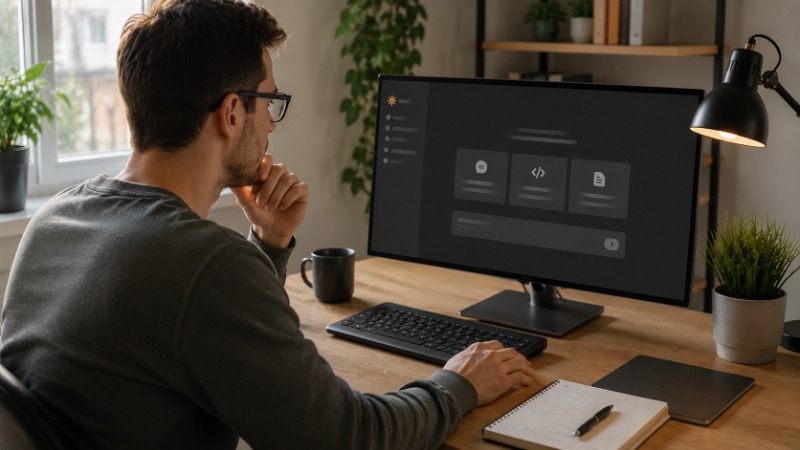
Po přihlášení uvidíte čisté rozhraní: textové pole uprostřed, historie konverzací v levém panelu, výběr modelu nahoře. Claude v mobilní aplikaci funguje stejně jako na webu, synchronizace mezi zařízeními je automatická.
První věc, kterou byste si měli všimnout, je výběr modelu v horní liště. Anthropic nabízí několik variant lišících se rychlostí a hloubkou uvažování, konkrétní pojmenování a nabídka se v čase mění. Pro rychlé dotazy stačí rychlejší varianta, na komplexnější analýzu textu nebo kódu se vyplatí přepnout na výkonnější model, pokud je u vašeho účtu dostupný.
Jak vypadá rozhraní
Prostředí je záměrně strohé. Žádné množství tlačítek, žádné vyskakovací nabídky s funkcemi, které nikdy nepoužijete. Vlevo najdete tlačítko pro novou konverzaci a seznam těch předchozích, uprostřed textové pole se sponkou pro nahrávání souborů.
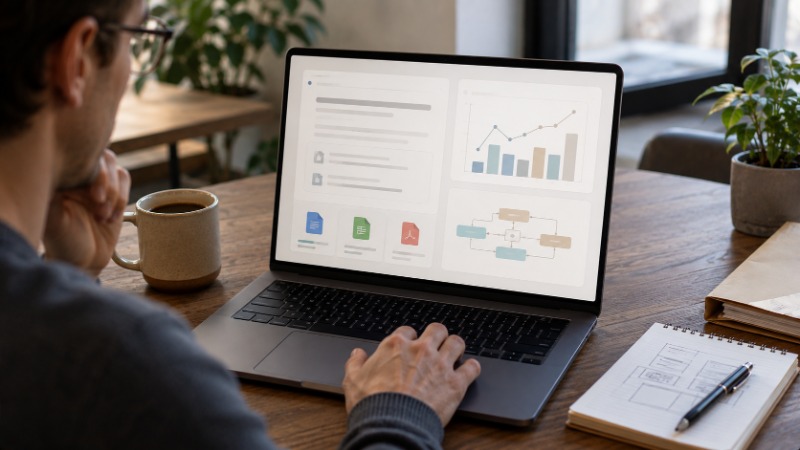
Ta sponka je důležitější, než vypadá. Přes ni nahrajete PDF, Word dokument, tabulku nebo obrázek přímo do konverzace, a Claude s obsahem pracuje jako s kontextem k vaší otázce. Nemusíte nic kopírovat a vkládat ručně.
V postranním panelu vedle historie konverzací najdete i takzvané Projects (projekty), funkci, která umožňuje seskupit několik souvisejících konverzací kolem stejné sady dokumentů. Hodí se to, když pracujete dlouhodobě na jednom tématu, třeba na knize nebo na firemní dokumentaci, a nechcete pokaždé nahrávat stejné podklady znovu. Rozmístění prvků v rozhraní se čas od času mění, takže pokud projekty na první pohled nevidíte, projděte postranní panel a nastavení účtu.
Artifacts: samostatné okno pro výstup
Jedna funkce, kterou Claude nabízí odlišně od většiny konkurence, se jmenuje Artifacts. Když požádáte o něco delšího nebo strukturovaného, třeba kód, tabulku, náčrt webové stránky nebo delší dokument, Claude to místo vložení doprostřed konverzace otevře v samostatném panelu vedle chatu.
Výhoda je v přehlednosti. Konverzace zůstává čistá a slouží k diskusi o tom, co upravit, zatímco samotný výstup se v panelu průběžně aktualizuje. U kódu navíc panel u některých typů výstupu (třeba jednoduchých webových stránek) rovnou zobrazí živý náhled, takže vidíte výsledek dřív, než ho zkopírujete jinam.
Pro běžného uživatele, který jen chce odpověď na otázku, tahle funkce nehraje roli. Pro někoho, kdo s Claude opakovaně ladí delší text, prezentaci nebo kus kódu, jde o rozdíl mezi rolováním dlouhou konverzací nahoru a dolů a prací s jedním přehledným oknem, které se mění pod rukama.
V čem Claude vyniká
Práce s dlouhými dokumenty. Claude zvládá zpracovat výrazně delší texty najednou než starší generace chatbotů. Aktuální modely Anthropic pracují s kontextem v řádu statisíců slov, takže mu můžete nahrát celou smlouvu, diplomovou práci nebo výroční zprávu a ptát se na konkrétní pasáže, aniž byste text museli dělit na kusy. Kolik z toho reálně využijete, závisí i na tarifu, protože delší konverzace spotřebuje víc z vašeho limitu.
Psaní a úprava textu. V našem testu redakce Claude opakovaně zvládl udržet konzistentní styl napříč delší úpravou textu líp, než jsme čekali, nepřepisoval věty, které fungovaly, a soustředil se jen na to, co jsme skutečně žádali opravit. To ocení hlavně lidé, kteří s modelem pracují na delších textech opakovaně, ne jen na jednorázovém dotazu.
Programování. Claude patří dlouhodobě mezi modely, které vývojáři chválí za kvalitu generovaného kódu a schopnost vysvětlit, proč daný kód napsal tak, jak ho napsal. Umí pracovat s celými soubory kódu nahranými najednou, což usnadňuje refaktoring nebo hledání chyby v širším kontextu, ne jen v izolovaném úryvku.
Analýza nahraných souborů. Ať jde o excelovskou tabulku, prezentaci nebo naskenovaný dokument převedený na PDF, Claude umí obsah přečíst a odpovídat na otázky k němu. Nejde o zázrak, model pořád může místy nepochopit složitou tabulku se skrytými vzorci, ale na základní orientaci v datech to stačí spolehlivě.
Nastavení stylu odpovědí
Vedle výběru modelu nabízí Claude i volbu stylu, jakým odpovídá. V nastavení najdete přepínač mezi variantami, které mění délku a tón výstupu, třeba stručnější věcné odpovědi oproti podrobnějšímu vysvětlování s příklady. Změna stylu neovlivňuje, co model ví, jen jak to podává.
Tahle volba se hodí ve chvíli, kdy zjistíte, že vám Claude ve výchozím nastavení odpovídá déle, než potřebujete, nebo naopak příliš stroze na téma, kde chcete víc kontextu. Nastavení lze kdykoliv změnit a projeví se od další zprávy, není potřeba zakládat novou konverzaci.
Kromě předdefinovaných stylů umí Claude reagovat i na jednorázovou instrukci přímo v zprávě, třeba „odpověz mi ve třech větách“ nebo „vysvětli to podrobně s příkladem“. Pro trvalejší preferenci je praktičtější nastavit styl jednou v nastavení účtu, pro jednorázovou výjimku stačí instrukce v zadání.
Jak nahrát a projednat vlastní dokument
Kliknete na ikonu sponky vedle textového pole, vyberete soubor z počítače, počkáte pár vteřin na nahrání. Pak napíšete otázku vztahující se k obsahu, třeba „shrň mi hlavní body téhle zprávy“ nebo „najdi v té smlouvě všechny zmínky o výpovědní lhůtě“.
Claude odpovídá s odkazem na konkrétní části dokumentu, takže si můžete dohledat, odkud daná informace pochází. To je užitečné hlavně u delších podkladů, kde byste jinak museli hledat pasáž ručně.
Jedna praktická rada: pokud pracujete s dokumentem opakovaně během několika dní, založte si k němu Project. Ušetříte si opakované nahrávání a Claude bude mít po celou dobu konzistentní kontext, se kterým pracuje.
Na co si dát pozor
I Claude podléhá halucinacím, tedy generování věcně nesprávných informací, které znějí přesvědčivě. Detailně tenhle jev vysvětluje samostatný článek v rubrice AI modely a technologie, ale platí to i tady: u důležitých faktů, čísel nebo právních závěrů si výstup vždy ověřte nezávisle.
Bezplatná varianta má omezený počet zpráv, který se obnovuje v několikahodinovém okně, takže po intenzivnější práci si chvíli počkáte. Placené tarify Pro a Max stejný princip zachovávají, jen s citelně vyššími limity. Přesná čísla i ceny se v čase mění, aktuální stav najdete na claude.com. U nahrávání citlivých firemních nebo osobních dokumentů si projděte aktuální podmínky ochrany dat přímo na stránkách Anthropic, protože se mohou lišit podle typu účtu.
Kdy sáhnout po Claude a kdy ne
Claude se nejvíc osvědčí ve chvíli, kdy pracujete s obsáhlým podkladem, ať jde o smlouvu, výzkumnou práci, delší report nebo rozsáhlejší kódovou základnu, a potřebujete se v něm zorientovat nebo ho upravit. Schopnost udržet konzistentní kontext napříč dlouhou konverzací je tam, kde podle mě dává největší smysl oproti jednorázovému dotazu do vyhledávače.
Naopak pro velmi krátké, jednorázové dotazy, třeba rychlý překlad věty nebo jednoduchý výpočet, je rozdíl mezi jednotlivými chatboty prakticky neznatelný. Tam nezáleží tolik na tom, který nástroj zrovna otevřete.
Pokud denně pracujete s obrázky, potřebujete generovat vizuální obsah nebo hledáte primárně hlasového asistenta do telefonu, jiné nástroje na trhu nabízejí v těchto oblastech širší funkce. Claude se profiluje především jako textový a analytický nástroj, ne jako všestranné multimediální centrum.
Shrnutí
Claude se hodí především lidem, kteří pracují s delšími texty, dokumenty nebo kódem a chtějí nástroj, který si mezi otázkami pamatuje širší kontext. Registrace zabere pár minut, rozhraní je přehledné a nahrávání souborů přes ikonu sponky je nejrychlejší cesta, jak z Claude dostat konkrétní odpovědi místo obecných rad.