Loni v srpnu jsem fotil svatbu kamarádovi. Ne jako profesionál, jen jako člověk, který měl zrovna po ruce lepší foťák než ostatní. Nejlepší snímek celého dne měl jednu vadu. Nevěsta se na něm otáčí a směje, kolem ní ostré světlo pozdního odpoledne a v pravém rohu stojí číšník s plastovou přepravkou a kouká do mobilu.
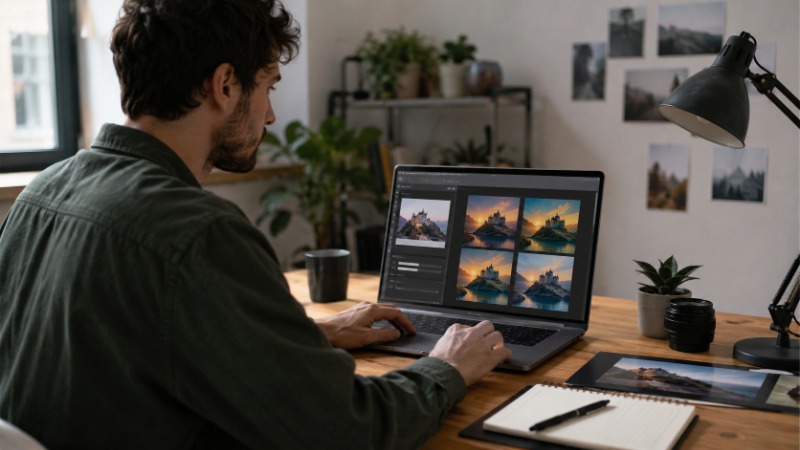
Před pěti lety bych nad tím strávil dvacet minut s klonovacím razítkem a stejně by po číšníkovi zůstal podezřele hladký flek. Tentokrát jsem ho obtáhl štětcem, klikl a za pár vteřin tam byla zeď a kus zábradlí. Nikdy tam nebyly. Vypadaly ale přesně tak, jak by vypadat měly. Úprava fotek pomocí AI je asi nejpraktičtější věc, kterou dnešní obrazové modely umí, a mluví se o ní míň než o generování obrázků od nuly. Přitom má oproti generování jednu výhodu: model nemusí vymýšlet celou scénu. Stačí, aby dopočítal kousek, který chybí, a napodobil to, co je kolem. Jak vzniká obrázek podle textového zadání, jsme rozebírali v přehledu generování obrázků. Tenhle text je o druhé polovině: co udělat s fotkou, kterou už máte.
Co se pod nálepkou „AI úprava“ schovává
Ta nálepka dnes visí skoro na každém druhém tlačítku ve fotoeditoru a pokrývá čtyři dost odlišné věci. První je generativní domalování, odborně inpainting. Model dostane označenou oblast a dopočítá, co by v ní mělo být, podle okolí a podle miliard obrázků, které při tréninku viděl. Tímhle se maže turista z pozadí i drát přes horizont.
Druhá je segmentace, tedy rozpoznání, kde končí objekt a začíná pozadí. Na tom stojí odstranění pozadí a výběr objektu jedním kliknutím.
Třetí je rekonstrukce detailu: zvětšení rozlišení, odšumění, doostření. Model doplňuje strukturu, kterou v původním souboru nikdo nezaznamenal. Čtvrtá kategorie je nejméně zajímavá a nejvíc rozšířená. Automatické srovnání expozice, barev nebo horizontu se dnes prodává jako AI, i když jde často o poctivě naladěnou automatiku, jaká v editorech běží roky.
Rozdíl mezi nimi stojí za to znát, protože rozhoduje o důvěryhodnosti výsledku.
Je to jako u restaurátora obrazů. Když plátno vyčistil od zažloutlého laku, nic k němu nepřidal. Když domaloval chybějící roh, přidal svůj odhad. Obojí je legitimní práce, jen u druhého případu by měl divák vědět, co se stalo.
Mazání toho, co do snímku nepatří
Nejčastější úprava vůbec. Kolemjdoucí v pozadí, popelnice u vchodu, sloup rostoucí z hlavy fotografovaného, vypálené datum v rohu naskenované fotky z devadesátek.
Na telefonu to zvládnete bez instalace čehokoli. Google Fotky mají nástroj na mazání objektů (Magic Eraser, v české verzi Kouzelná guma), Apple přidal do svých Fotek funkci Clean Up jako součást Apple Intelligence, Galerie v telefonech Samsung nabízí generativní úpravu. Dostupnost se liší podle modelu telefonu, verze systému i regionu, takže než začnete hledat návod, podívejte se, jestli takové tlačítko ve vaší aplikaci vůbec je.
Na počítači má zatím navrch Photoshop s generativní výplní, protože ji spojuje s klasickou prací ve vrstvách. Kdo nechce platit předplatné, najde na webu bezplatné nástroje na mazání objektů. Na jeden rušivý prvek ve snímku bohatě stačí. Funguje to spolehlivě tam, kde má model z čeho vycházet.
Obloha, tráva, voda, hladká zeď, rozostřené pozadí. Horší je to tam, kde smazaný objekt zakrýval něco pravidelného. Dlaždice, zábradlí, cihly, okenní rám nebo nápis se po domalování často nesejdou a oko to pozná okamžitě, i když nedokáže hned říct proč.
Samostatná kategorie je dav. Vymazat jednoho člověka z pozadí je rutina, vymazat patnáct lidí z náměstí před katedrálou je jiná disciplína. Model musí domyslet celou plochu dlažby včetně perspektivy a spár, a čím větší souvislou oblast dostane, tím spíš vznikne kaše, která na první pohled vypadá jako dlažba a na druhý jako pomačkaná deka. Kdo nutně potřebuje prázdné náměstí, dopadne líp, když přijde fotit v šest ráno.
Dvě věci, na kterých se to láme nejčastěji. První je stín. Když smažete člověka a jeho stín na chodníku necháte, vypadá fotka jako scéna z detektivky, vybírejte proto vždycky i stín a případný odraz ve vodě nebo ve skle. Druhá věc je velikost výběru. Těsný výběr přesně po obrysu nechává modelu málo prostoru a kolem domalované oblasti zůstává rozmazaný lem.
Radši výběr o kousek roztáhněte.
Pozadí, které dnes zmizí samo
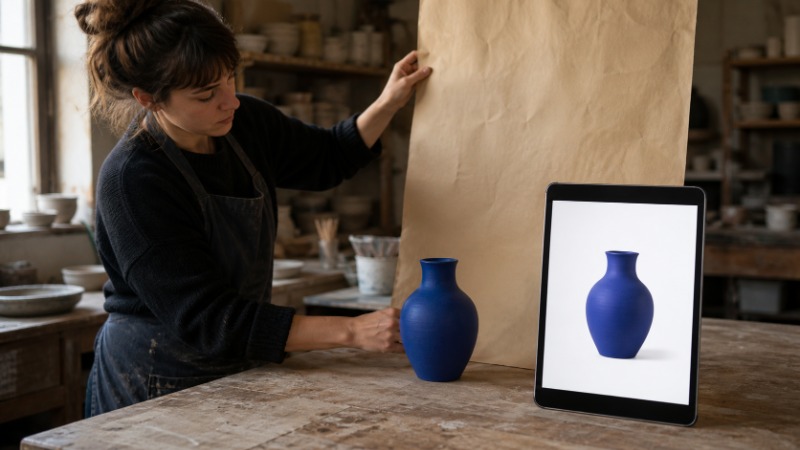
Odstranění pozadí bývalo hodinovou prací s výběrovým nástrojem a trpělivostí. Dnes to zvládne služba typu remove.bg, Photoroom nebo funkce vestavěná do Canvy jedním nahráním souboru.
Nejčastěji to používají e-shopy, fotka výrobku na kuchyňském stole se změní na výrobek na čistém bílém podkladu a katalog vypadá jednotně, i když snímky vznikaly u okna v obýváku. Druhé nejběžnější použití je pracovní portrét, kde chcete uklidit pozadí, ne fotit znovu.
Kde tyhle nástroje selhávají, se dá vyjmenovat dost přesně: vlasy, srst, průhledné a lesklé předměty, závoj, brýle a okraje rozhýbané pohybem. Ořez vypadá na náhledu perfektně a při zvětšení na sto procent zjistíte, že model ustřihl polovinu culíku nebo z brýlí udělal neprůhledné placky. Kontrola v plné velikosti trvá deset vteřin a ušetří vám ostudu v tištěném katalogu.
Bezplatné verze těchhle služeb obvykle nezhoršují kvalitu samotného ořezu, ale omezují výstup. Buď dostanete menší rozlišení, nebo narazíte na vodoznak ve chvíli, kdy chcete soubor v plné velikosti. Pro příspěvek na sociální síti to stačí, pro tisk ne. Ještě jedna past číhá u výměny pozadí za jiné, a je to osvětlení. Postava nasvícená zleva vlepená do scény, kde slunce svítí zprava, působí jako výstřižek z časopisu nalepený na pohlednici, i kdyby byl ořez dokonalý. Vybírejte pozadí se stejným směrem a teplotou světla, nebo počítejte s tím, že barvy postavy budete doladit ručně.
Když se fotka nevejde do formátu
Situaci zná každý, kdo někdy plnil web nebo profil na sociální síti, máte dobrou fotku na výšku a potřebujete z ní široký banner. Ořez ji zabije, protože usekne přesně tu část, kvůli které jste snímek vybírali.
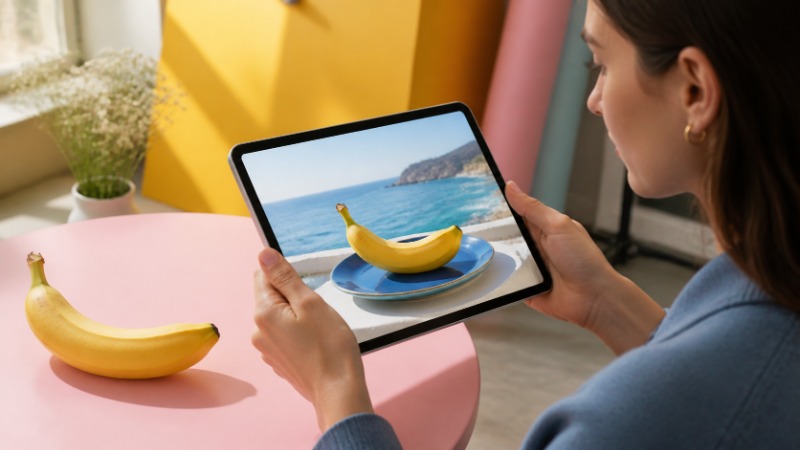
Generativní rozšíření, ve Photoshopu pod názvem Generative Expand, jinde jako outpainting, tenhle problém obrací. Místo abyste ze snímku ubírali, roztáhnete plátno a model dopočítá, co bylo za původním okrajem. Z portrétní fotky tak vznikne širokoúhlá scéna, ve které pokračuje zeď, obloha nebo krajina.
Dobře to dopadá u okrajů, kde se nic zajímavého nedělo. Obloha, moře, tráva, jednolitá stěna, rozostřený interiér. Špatně to dopadá tam, kde model musí domýšlet něco, co má svá pravidla. Architektuře se rozejde perspektiva, dokreslené končetiny lidí na kraji záběru bývají kapitola sama pro sebe a symetrický předmět po rozšíření symetrii ztratí.
Praktické pravidlo, které mi vychází: rozšiřujte o desítky procent, ne o násobky. Když z fotky na výšku chcete panorama třikrát širší, model už scénu vymýšlí, nedopočítává ji. V takové chvíli je poctivější vyfotit nový snímek.
Když je fotka malá, tmavá nebo rozmazaná
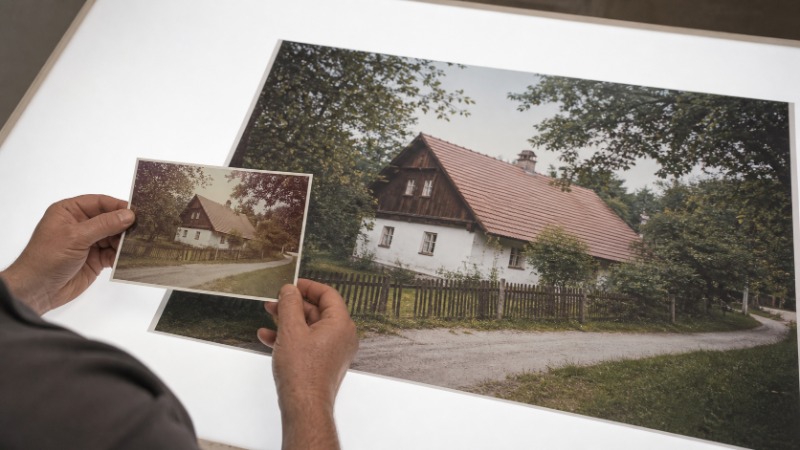
Zvětšení rozlišení, anglicky upscaling, patří k tomu, co lidi na AI úpravách překvapí nejvíc. Ze staré fotky, která má na šířku jen několik set pixelů, umí model udělat soubor v několikanásobném rozlišení, a to bez typického rozmazání, které znáte z prostého roztažení obrázku. Jenže se u toho děje něco, co se hodí připustit nahlas. Model chybějící detail nedopočítává z původního snímku, ten ho totiž neobsahuje. Dopočítává ho z toho, jak podobné struktury vypadaly v tréninkových datech. S vyvoláním ztraceného negativu to tedy nemá nic společného. Je to poučený odhad. Na cihlové zdi nebo na látce si toho nikdo nevšimne. Na obličeji ano.
U starých rodinných fotek to má konkrétní důsledek. Když necháte pradědečkův portrét dvakrát zvětšit a doostřit, dostanete ostrý obličej. Ostrý ale nemusí být jeho. Model doplní oči, rty a strukturu vousů podle toho, jak vypadají typické oči a rty, ne podle toho, jak vypadaly ty jeho. Pro fotku pověšenou nad komodou to nevadí. Pro rodinný archiv bych vedle upravené verze vždycky nechal i sken originálu.
Z konkrétních nástrojů: Upscayl je bezplatný program s otevřeným kódem, který běží přímo na vašem počítači, takže z něj fotky nikam neodcházejí. Topaz Photo AI je placená volba rozšířená mezi fotografy a vedle zvětšení řeší i odšumění a doostření. Lightroom umí odšumět snímky z RAW souborů, což je nejlepší cesta u nočních a slabě nasvícených fotek. Odšumění je mimochodem ta úprava, které AI pomohla nejvíc a mluví se o ní nejmíň. Fotka z koncertu při vysoké citlivosti, na které dřív bývalo hlavně barevné zrno, se dnes dá vyčistit do stavu, kdy ji člověk klidně použije.
Portréty, u kterých se to snadno přežene
Retuš obličeje je nejstarší disciplína fotoeditace a AI ji jen zrychlila. Pár kliknutí vyhladí pleť a srovná tón.
Přesně tady vzniká nejčastější chyba amatérské úpravy. Nástroje bývají ve výchozím nastavení příliš agresivní a udělají z pleti lakovaný porcelán. Vyhlazení má být poznat jen tehdy, když obě verze porovnáte vedle sebe. Póry, jemné vrásky a struktura kůže mají zůstat, jinak obličej ztratí objem a zplacatí.
Moje osobní hranice zní jednoduše: když si na výsledné fotce nejste jistí, jestli je to ještě váš obličej, jste za ní.
U cizích portrétů přibývá další vrstva. Retušovat někoho jiného, aniž byste se ho zeptali, je společensky citlivější, než se zdá. U dětských fotek a u skupinových snímků to platí dvojnásob.
Praktický detail na konec téhle části. AI posuzuje každou fotku samostatně, takže u série z jedné akce se odstíny pleti mezi snímky rozejdou. U svatebního alba nebo firemních portrétů se proto vyplatí najít jedno nastavení a použít ho na celou sérii, a ne ladit každý snímek zvlášť.
Kde vystačíte zdarma a kdy má smysl platit
Bezplatná nabídka je překvapivě silná a většina lidí z ní nikdy nevyleze. Telefon už máte, mazání objektů i základní korekce v něm najdete. Webové nástroje na odstranění pozadí zvládnou jednorázový úkol bez registrace. Upscayl a GIMP jsou zdarma i pro pravidelnou práci na počítači.
Zvláštní kategorií jsou chatboti. Do ChatGPT i do Gemini můžete fotku nahrát a říct si o úpravu obyčejnou větou. Gemini má obrazovou část, které Google přezdívá Nano Banana, a co všechno aplikace zvládne, jsme popsali v přehledu funkcí Gemini. Výhodou je pohodlí, nevýhodou přesnost, ke které se ještě dostanu.
Platit má smysl, když nastane jedna z těchhle situací. Potřebujete výstup v plném rozlišení a bez vodoznaku. Upravujete fotky pravidelně, třeba pro e-shop nebo realitní inzerci. Pracujete s RAW soubory a s vrstvami, nebo potřebujete mít jasno v licenci pro komerční použití, protože podmínky bezplatných verzí bývají v tomhle bodě opatrné a proměnlivé.
Bezplatným službám se přitom dá vyčítat ještě něco, co s kvalitou úprav nesouvisí. Rozhraní bývají postavená tak, aby vás k předplatnému dotlačila přesně ve chvíli, kdy je práce hotová a vy si chcete výsledek stáhnout. Koho tenhle scénář štve, ať hledá nástroje, které limit přiznají dopředu, nebo programy běžící u něj na počítači, kde na žádnou platební bránu nenarazí. Nemá smysl platit měsíční předplatné za nástroj, který otevřete třikrát do roka. Skoro každý editor dnes tlačí právě tuhle formu placení a u příležitostného uživatele je to nejdražší způsob, jak upravit tři fotky. Než se upíšete, projděte si, co umí aplikace, kterou už v telefonu máte.
Zadání, kterému model rozumí
U konverzačních editorů je vaše instrukce vlastně prompt a platí pro ni podobná pravidla jako u psaní promptů pro obrázky. Funguje jedna úprava v jednom zadání, přesné určení místa a popis cílového stavu místo názvu operace.
Špatné zadání zní: „odstraň toho člověka“.
Lepší zadání zní: „Odstraň muže v modré bundě v pravém dolním rohu. Na jeho místě dopočítej pokračování dlážděného chodníku a nízké zídky, zachovej stejné světlo i směr stínů. Zbytek snímku ponech beze změny.“ Ta poslední věta má větší váhu, než vypadá. Konverzační editory často místo lokální opravy vygenerují celý obrázek znovu. Výsledek se pak liší v barvách, ostrosti i drobných detailech po celé ploše, přestože jste chtěli změnit jeden roh. U fotky, na které vám záleží, proto raději sáhněte po nástroji, kde oblast označíte štětcem. Chatbot je rychlejší, editor s výběrem je poctivější.
Postup, který se mi osvědčil
- Pracujte na kopii souboru. Originál nechte být. Žádné zpětné vracení kroků se nevyrovná tomu, když máte pořád po ruce nedotčený sken nebo snímek z foťáku.
- Nejdřív ořez, srovnání horizontu a expozice. Když necháte AI domalovat část snímku a teprve pak zvednete expozici, domalovaná oblast se od zbytku odliší.
- Jeden zásah, jedno kolo. Po každém kroku se podívejte na celou fotku, ne jen na místo, které jste opravovali.
- Retuš obličeje ubírejte. Nastavte sílu na polovinu toho, co nástroj nabídne sám, a porovnejte s originálem.
- Zvětšení rozlišení nechte úplně nakonec. Kdybyste ho pustili dřív, model by zvětšil i vaše chyby.
- Před uložením projděte snímek při stoprocentním zvětšení. Okraje domalovaných míst, ruce, vlasy a jakýkoli text v záběru. Tam se schová chyba, kterou na malém náhledu neuvidíte.
Na co si dát pozor
Fotky, které nahrajete do webové služby, opouštějí váš počítač. U snímků rodiny, dětí, dokladů nebo firemních materiálů se podívejte, co s nahranými soubory poskytovatel dělá a jestli je používá k trénování svých modelů. Podmínky se u jednotlivých služeb liší a mění. U citlivého obsahu je bezpečnější nástroj, který běží přímo u vás na počítači. Co se dá u AI služeb ohlídat, rozebírá text o bezpečnosti a soukromí u AI.
Ve fotografii, která má něco dokládat, se generativní úprava nehodí vůbec. Snímek pro pojišťovnu, doklad poškozeného zboží, fotka z místa události nebo inzerát na byt mají ukazovat, jak to vypadá. Odstraněný sloup uprostřed pokoje nebo zmizelá vlhká skvrna na zdi nejsou úprava, ale nepravdivá informace o nabízené nemovitosti. Pravidla pro označování upraveného obsahu se přitvrzují. Část nástrojů ukládá přímo do souboru údaj o tom, že vznikl nebo byl upraven s pomocí AI, a evropská legislativa míří k tomu, aby uměle vytvořený nebo pozměněný obsah divák poznal. Kdo publikuje pro veřejnost, měl by si aktuální podobu těchhle povinností ověřit u příslušných úřadů, protože se právě usazují.
Metadata jsou tichá past. Fotka z telefonu obvykle nese souřadnice místa, čas pořízení i typ přístroje. Některé editory je při ukládání zachovají, jiné ne. Než snímek pošlete dál, mrkněte, co v něm zůstalo.
A poslední věc, kterou si pro sebe opakuju u každé druhé fotky. Ne každou vadu má smysl opravovat. Šum, mírné rozostření a nedokonalé pozadí patří k fotografii podobně jako roztřesená ruka k rodinnému videu. Snímek vyžehlený do bezchybnosti občas ztratí přesně to, kvůli čemu jste ho fotili.
Shrnutí
Mazání objektů a odstranění pozadí zvládne dnes telefon nebo bezplatná webová služba a výsledek bývá použitelný napoprvé. Zvětšení rozlišení a odšumění fungují taky, pracují ale s odhadem a na obličejích to jde poznat. Placený nástroj se vyplatí tomu, kdo upravuje pravidelně nebo potřebuje plné rozlišení a jasnou licenci pro komerční použití.
Až budete příště něco z fotky mazat, zkuste jednu drobnost. Po úpravě obrázek zavřete a podívejte se na něj druhý den. Oko, které deset minut zírá na jedno místo, přestane vidět.
Ráno vám ten domalovaný kus zdi buď přijde v pořádku, nebo si okamžitě řeknete, co s ním je.