Poprvé jsem Midjourney otevřel s tím, že si za deset minut vygeneruju obrázek do prezentace. Za dvacet minut jsem pořád bloudil po Discordu a hledal, kam se to zadání vlastně píše, samotné generování je přitom otázka jedné věty. Potíž dělá všechno kolem: registrace, prostředí, které nevypadá jako grafický program, a hrstka podivně vyhlížejících parametrů se dvěma pomlčkami.
Tenhle postup je poskládaný tak, jak jsem si ho tehdy přál mít. Od účtu přes první příkaz až po nastavení, které rozhoduje, jestli výsledek vypadá jako filmový plakát, nebo jako fotka z dovolené. Obecný princip, na kterém všechny generátory obrázků stojí, rozebírá přehled o generování obrázků pomocí AI. Tady jde o jeden konkrétní nástroj a o to, co v něm musíte umět zmáčknout.
Účet, Discord a dvě cesty dovnitř
Midjourney vzniklo jako bot na Discordu, tedy v chatovací aplikaci, kterou většina lidí zná z herního nebo komunitního prostředí. Obrázky se generovaly tak, že jste do chatu napsali příkaz a bot vám odpověděl. Roky to byla jediná cesta a spousta starších návodů na internetu popisuje pořád jen ji.
Mezitím ale přibyla vlastní webová aplikace na midjourney.com, kde nástroj vypadá jako normální program: textové pole nahoře, vaše obrázky pod ním, nastavení po straně. Pro začátečníka je to výrazně přívětivější vstup. Discord nezmizel, obojí funguje vedle sebe a účet je společný, takže si můžete vybrat.
Přihlásíte se účtem Discord nebo Google. Samostatný registrační formulář Midjourney nemá. Na Discordu čeká ještě jedna nástraha, o kterou zakopne skoro každý nováček. Server vás pustí do společných kanálů, kde generují desítky dalších lidí naráz, a vaše obrázky se během chvilky ztratí v proudu cizích. Obejít se to dá dvěma způsoby: buď píšete botovi do soukromé zprávy, nebo si ho pozvete na vlastní server, kde máte klid. Ve webové aplikaci tenhle zmatek odpadá, všechno vygenerované máte pohromadě ve svém archivu.
Pak přijde první nepříjemnost. Midjourney nemá bezplatný tarif ani zkušební režim, ve kterém byste si nástroj osahali zadarmo. Bezplatná zkušební verze kdysi existovala, provozovatel ji ale zrušil a od té doby se generuje výhradně z placeného předplatného. Kdo chce s obrázky začít bez placení, musí sáhnout jinam, orientaci nabízí text o AI zdarma.
Tarifů je několik a liší se hlavně tím, kolik strojového času dostanete v rychlém režimu a jestli k tomu patří i neomezené pomalé generování, konkrétní ceny tady schválně neuvádím. Mění se a nerad bych vás posílal nakupovat podle půl roku staré částky, ověřte si je před platbou přímo na webu Midjourney.
Příkaz /imagine a mřížka čtyř pokusů
Ve webové aplikaci napíšete zadání do pole a odešlete. Na Discordu se používá příkaz:
/imagine prompt: wooden lighthouse on a rocky coast during a storm, low afternoon light, photographyNapíšete lomítko, ze seznamu vyberete imagine a za dvojtečku napíšete popis scény. Zadání výše česky znamená dřevěný maják na skalnatém pobřeží za bouřky, nízké odpolední světlo, fotografie.
Proč anglicky? Midjourney se učilo hlavně na anglických popiscích a čeština je pro něj druhá volba. Rozdíl mezi soumrakem a šerem model v angličtině vystihne přesněji.
Fungovat to bude i česky, jen se budete častěji divit, co vám přišlo zpátky.
Po odeslání se objeví mřížka čtyř obrázků. Nejsou to čtyři varianty jednoho návrhu, ale čtyři samostatné pokusy o vaše zadání, pod nimi najdete na Discordu tlačítka U1 až U4 a V1 až V4. U znamená upscale, tedy vytáhnout jeden obrázek z mřížky ven ve větším rozlišení.
V znamená variace, tedy vygenerovat čtyři nové obrázky podle vybraného vzoru, ve webové aplikaci se tytéž funkce jmenují srozumitelněji a přibylo k nim pár dalších. Hotový obrázek si stáhnete z nabídky, která se u něj objeví. Na Discordu ho nejdřív otevřete do plné velikosti, jinak si uložíte jen zmenšený náhled a doma se divíte, proč je rozmazaný. Ve webové aplikaci najdete všechno vygenerované v osobním archivu, kde se dá filtrovat a prohledávat.
To je celý základ. Zadání, mřížka, výběr. Všechno ostatní je doladění.
Dvě pomlčky na konci zadání mění všechno
Parametry jsou krátké instrukce, které se píší na úplný konec promptu za dvě pomlčky. Model je nebere jako součást popisu scény, ale jako nastavení. Ve webovém rozhraní je většinou najdete i jako posuvníky v panelu nastavení, psaní přímo do zadání je ale rychlejší a chová se všude stejně.
—ar (poměr stran). Nejpoužívanější parametr ze všech. Bez něj Midjourney vygeneruje čtverec. Na banner do webu napíšete —ar 16:9, na příspěvek do mobilu —ar 9:16, na klasický fotoformát —ar 3:2. Poměr stran zadejte hned napoprvé. Dodatečný ořez čtverce na širokoúhlý formát obvykle usekne přesně tu část scény, kvůli které jste obrázek dělali.
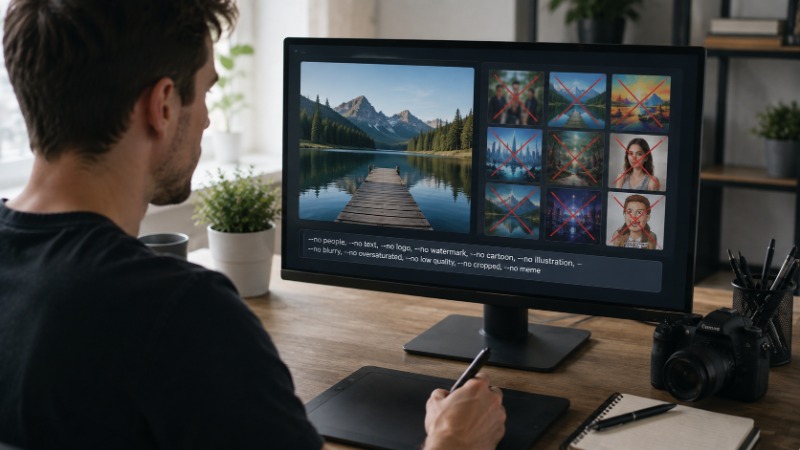
—no (co tam nechcete). Za parametr napíšete slova, která se v obrázku objevit nemají, oddělená čárkou: —no text, people, blur. Funguje to jinak než napsat do popisu „bez textu“, protože slovo text v běžné větě model klidně přečte jako pokyn text přidat. Držte se jednoduchých podstatných jmen, složené fráze si Midjourney často rozebere po slovech. Mechanice negativního zadání napříč nástroji se věnuje samostatný text o negativních promptech.
—s neboli —stylize (jak moc má Midjourney zasahovat). Nástroj má vlastní estetický filtr, který obrázek dotahuje do líbivé podoby, i když jste o to nežádali. Parametr —s určuje, jak silně. Rozsah je 0 až 1000, výchozí hodnota 100. Nízká čísla drží model blíž doslovnému zadání, vysoká pouští ke slovu jeho rukopis. Když potřebujete věcnou ilustraci a dostáváte pořád umělecké plakáty, zkuste —s 50.
—c neboli —chaos (jak různorodá bude čtveřice). Rozsah 0 až 100. Při nule dostanete čtyři podobné obrázky, při vysoké hodnotě čtyři nápady, které spolu skoro nesouvisejí. Hodí se ve fázi, kdy ještě sami nevíte, jak má výsledek vypadat.
—seed (stejný start podruhé). Každé generování začíná z náhodného šumu a ten má svoje číslo. Když si ho poznamenáte a použijete se stejným zadáním znovu, dostanete velmi podobný výsledek. Pro sérii obrázků, které mají držet pohromadě, je to nejbližší věc k jistotě, jakou Midjourney nabízí.
—tile (navazující vzor). Vygeneruje obrázek, který na sebe navazuje ze všech stran. Používá se na textury, tapety a pozadí.
—q (kvalita). Nižší hodnota generuje rychleji a spotřebuje míň strojového času, výsledek je hrubší. Na rychlé zkoušení nápadu se to vyplatí, na finální obrázek ne.
—w neboli —weird (podivnost). Záměrně tlačí model k neobvyklým kompozicím. Většinou ho nepoužijete. Občas z něj vypadne přesně ten nápad, který jste marně hledali dvě hodiny.
Jak to vypadá poskládané dohromady, ukáže jedno zadání:
quiet mountain meadow at dusk, soft evening light, long shadows, photography --ar 16:9 --no people, buildings --s 50 --style rawVlevo popis scény, vpravo nastavení. Model dostane širokoúhlý formát, pokyn vynechat lidi a stavby, utlumený estetický filtr a doslovnější čtení zadání. Tohle je v praxi většina toho, co budete kdy psát. Parametrů existuje víc a jejich seznam se s každou verzí modelu proměňuje, úplný a aktuální přehled má Midjourney ve své dokumentaci, tenhle výběr pokryje běžnou práci.
Když vám vadí, že to pořád vypadá jako plakát
Midjourney má výrazný vlastní rukopis. Malířský, atmosférický, s tahem ke koncept artu. Pro obálku knihy paráda, pro produktovou fotku otrava. Pohnout se s tím dá čtyřmi způsoby.
Verzi modelu přepnete parametrem —v s číslem nebo v nastavení, novější verze zvládají líp anatomii i text, starší mají někdy hrubší a zajímavější výstup. Které číslo je zrovna výchozí, uvidíte v nastavení. Model se obměňuje poměrně často a psát sem konkrétní číslo by za pár měsíců mátlo. Parametr —style raw potlačí právě tu automatickou estetickou úpravu. Zadání se pak bere doslovněji. Kdo generuje fotorealistické scény nebo potřebuje obrázek střízlivý, sahá po něm skoro pořád.
Vedle hlavního modelu existuje Niji, samostatný model zaměřený na anime a japonskou ilustraci. Zapíná se parametrem —niji. Na kresebné styly dává výsledky, ke kterým se hlavní model probojovává těžko. A pak je tu styl popsaný slovy, což je nakonec nejsilnější páka. Midjourney rozumí konkrétním vizuálním pojmům: olejomalba, černobílá fotografie na 35mm film, plochá vektorová ilustrace, architektonická vizualizace. Jak takový popis skládat po vrstvách, rozebírá text o psaní promptů pro generování obrázků.
Stejný styl i podruhé
Nejčastější stížnost na generátory obrázků zní, že se z nich nedá dostat série. Vygenerujete skvělý obrázek a druhý ve stejném duchu už nikdy nepřijde. Midjourney na to má stylovou referenci. Za parametr —sref vložíte adresu obrázku, jehož vzhled chcete napodobit, nebo číselný kód stylu. Model z reference přebírá barevnost, techniku a atmosféru, ne obsah. Sílu vlivu doladíte parametrem —sw.
Kdo chce použít obrázek jako podklad, ne jako stylovou předlohu, vloží ho přímo do zadání a váhu jeho vlivu určí parametrem —iw. Nižší hodnota znamená, že se model drží víc textu, vyšší, že se drží víc obrázku.
Samostatná kapitola je personalizace. Midjourney vás nechá ohodnotit sadu obrázků a z vašich voleb si postaví profil vkusu, který pak zapnete parametrem —p. Výsledky se posunou blíž tomu, co jste opakovaně vybírali. Pohodlné to je, jenže má to háček. Profil se vám plíživě propisuje do všeho a po čase začnou být vaše obrázky podezřele podobné jeden druhému. Občas ho vypněte, ať víte, co dělá model a co vaše vlastní bublina.
Obrázek není hotový, dokud ho nedoladíte
Vybraný obrázek z mřížky bývá poloviční výsledek. Midjourney nabízí několik úprav, které ušetří generování od nuly.
Variace ve dvou silách. Jemná zachová kompozici a promění detaily, výrazná zamíchá scénou pořádně. Zvětšení rozlišení taky ve dvou podobách. Jedna dokresluje detaily střídmě, druhá si u toho vymýšlí a dodá texturu, která v originále nebyla. U portrétů ta druhá varianta občas přimaluje vrásky nebo změní výraz, takže výsledek raději porovnejte vedle sebe.
Oddálení záběru domaluje okolí, které na obrázku nebylo. Když jste dostali portrét moc natěsno, tohle ho zachrání. Posun šipkami dělá totéž jedním směrem, obrázek se roztáhne třeba doleva. Editor umožní vybrat část obrázku a nechat ji přegenerovat podle nového popisu. Ruka vyšla se šesti prsty? Označíte ji, napíšete, co tam má být, a zbytek scény zůstane netknutý. Téhle úpravě se obecně říká inpainting, tedy domalování uvnitř obrázku.
Přímo do zadání se dají zapsat ještě dvě věci, které se v návodech objevují málo. Složené závorky vytvoří permutace, tedy víc verzí jednoho promptu najednou. Dvojité dvojtečky rozdělí zadání na části s vlastní vahou:
{red, blue, green} jacket on a wooden chair
lighthouse::2 storm::1
První zápis spustí generování třikrát, pokaždé s jinou barvou bundy. Druhý řekne modelu, že maják je pro scénu dvakrát důležitější než bouřka.
Rychle, nebo levně
Midjourney neúčtuje obrázky, ale strojový čas. V rychlém režimu se generuje okamžitě a odečítá se z měsíčního balíku. Když balík vyčerpáte, u vyšších tarifů přepnete do pomalého režimu, kde se čeká ve frontě, zato bez omezení počtu.
Z toho plyne jednoduchá strategie. Hledání nápadu dělejte pomalu, finální obrázek rychle. Kolik času vám zbývá, ukáže na Discordu příkaz /info.
Nad rychlým režimem je ještě turbo, které generuje nejsvižněji, zato z balíku ubírá víc. Na běžnou práci ho nepotřebujete. Ocení ho spíš člověk, který sedí u obrazovky s klientem a nemůže si dovolit čekat. Tady je namístě být upřímný.
Když s Midjourney pracujete pravidelně, rychlý čas mizí překvapivě svižně, protože jedno zadání málokdy stačí. Čtyři až šest kol úprav u složitější scény není výjimka, ale běžný průběh. Kdo si kupuje nejnižší tarif s představou, že si každý den vygeneruje pár obrázků do firemního blogu, bývá po týdnu zaskočený.
Příkazy, které se v návodech hledají hůř
Vedle /imagine má Midjourney několik příkazů, které ušetří nejvíc práce a přitom se o nich mluví nejmíň. /describe vezme nahraný obrázek a vypíše, jak by ho popsal promptem. Je to nejrychlejší cesta, jak se naučit slovník, kterému model rozumí. Nahrajte fotku, kterou obdivujete, a přečtěte si, jakými slovy ji Midjourney vidí.
/blend spojí několik nahraných obrázků do jednoho. Bez psaní zadání, jen obrázky.
/shorten rozebere dlouhý prompt a ukáže, která slova na výsledek skutečně působí. Bývá to vystřízlivění. Velkou část pečlivě vymyšlených přívlastků model prakticky ignoruje. /settings otevře nastavení: verzi modelu, výchozí stylizaci, režim generování i přepínač remixu. Co si tam nastavíte, platí, dokud to nezměníte, takže se sem vyplatí občas podívat, když výsledky najednou vypadají jinak, než jste zvyklí.
Na co si dát pozor
Vaše obrázky jsou ve výchozím nastavení veřejné. Midjourney je zobrazuje v komunitní galerii, kde si je může prohlédnout kdokoli, a skrytý režim nabízejí jen vyšší tarify. U firemního zadání, návrhu loga pro klienta nebo čehokoli, co se nemá objevit dřív než v tiskové zprávě, s tím počítejte předem. Zpětně se zveřejněný obrázek nedá vzít úplně zpátky. Podmínky komerčního použití si přečtěte dřív, než na výstupech postavíte zakázku. Midjourney v nich rozlišuje běžné uživatele a větší firmy, po kterých chce vyšší tarif. Právní stav kolem autorských práv k obrázkům generovaným AI se navíc pořád vyvíjí a v jednotlivých zemích se liší, takže obecně platnou odpověď vám dnes nikdo nedá.
Češtinu berte jako nouzovou variantu. Zadání pište anglicky, i kdyby jen přes překladač. Rozdíl v přesnosti je znatelný hlavně u světla, materiálů a nálady scény.
Text v obrázku zůstává slabé místo. Nápis na ceduli nebo název na knižní obálce vyjde často zkomolený, i když se novější verze modelu v tomhle zlepšily. Kdo potřebuje plakát s textem, udělá líp, když si nechá vygenerovat pozadí a nápis doplní v grafickém programu. A poslední věc, kterou si lidé uvědomí až po zaplacení. Midjourney je nástroj na tvorbu obrázků, ne na úpravu vašich fotek. Retušování rodinné fotografie, odstranění pozadí u produktu nebo přesná práce s vrstvami patří jinam. Midjourney vyniká tam, kde vytváříte něco, co ještě neexistuje.
Shrnutí
Celý postup se vejde do pěti kroků. Založit účet a zaplatit tarif, protože zdarma to nejde. Napsat zadání s předmětem, prostředím, světlem a stylem, nejlépe anglicky. Přidat na konec —ar s poměrem stran, případně —no s tím, co v obrázku nechcete. Z mřížky vybrat nejbližší obrázek a pustit na něj variace. Nakonec doladit v editoru a zvětšit.
Co bych zkusil hned zítra: vezměte jednu fotku, kterou máte rádi, pusťte na ni /describe a porovnejte, jak by ji popsal Midjourney, s tím, jak byste ji popsali vy. Mně to o promptech řeklo víc než hodina čtení návodů. Hlavně to, že moje vlastní popisy byly zoufale krátké a rozhodnutí o světle, materiálu i výřezu jsem nechával na modelu.