Minulý týden jsem měl v Gmailu čtrnáct nepřečtených zpráv od čtenářů. Ptali se skoro na totéž: kde Gemini najít a jestli je zadarmo. Otevřel jsem si vedle schránky okno s Gemini a nechal si navrhnout kostru odpovědi pro každý dotaz zvlášť. Deset minut práce místo hodiny přepisování stejné věty pořád dokola.
Gemini od Googlu nesedí jen v samostatném okně prohlížeče. Umí sáhnout přímo do Gmailu, Docs nebo Sheets, pokud mu to dovolíte. V tomhle textu ukážu, jak se přihlásit, jak vypadá typické rozhraní, jak Gemini pracuje s obrázky a jak ho zapojit do práce s Google účtem, kterou stejně už děláte.
Přihlášení trvá minutu, pokud máte Gmail
Gemini najdete na adrese gemini.google.com nebo jako aplikaci pro Android a iOS. Přihlašujete se stejným Google účtem, jaký používáte pro Gmail, Disk nebo YouTube. Žádné nové heslo, žádná nová registrace. Kliknete na přihlášení, vyberete účet, odsouhlasíte podmínky používání a jste uvnitř.
Jedna věc mate hlavně lidi z práce. Pokud máte firemní e-mail přes Google Workspace, správce IT může mít Gemini pro pracovní účty vypnutý nebo omezený jen na některé funkce. Když se nedaří přihlásit nebo integrace s firemní poštou nefunguje, není to nutně chyba na vaší straně. Zkuste to na soukromém Google účtu a zeptejte se firemního IT, jak to mají nastavené.
Na telefonech s Androidem bývá Gemini rovnou součástí systému, často nahrazuje starší Google Asistenta. Stačí přidržet tlačítko domů nebo boční tlačítko podle nastavení telefonu.
Aplikace umí fungovat i nahlas. V režimu pro mluvení spustíte rozhovor podobný telefonátu: mluvíte, Gemini odpovídá hlasem a čeká, až domluvíte. Hodí se to při vaření, v autě nebo kdykoliv nemáte volné ruce na psaní. Rozpoznávání češtiny je slušné, u jmen a odborných termínů se ale občas přeslechne. U důležitých věcí si radši výsledek ověřte i písemně.
Rozhraní vypadá jako běžný chat, jen s pár tlačítky navíc
Po přihlášení uvidíte prostřední okno pro psaní zpráv a nalevo historii předchozích konverzací s tlačítkem pro založení nové. Nahoře bývá přepínač odpovědí, obvykle mezi rychlejší variantou a tou, která si na odpověď bere víc času a víc přemýšlí nad složitějším zadáním. Který název přepínač zrovna nese a kolik jich je, se mění, takže se raději podívejte přímo do rozhraní, než abyste se spoléhali na název odjinud.
Ikona sponky nebo plus slouží k připojení souboru: fotky, PDF, dokumentu z Disku. Vedle bývá mikrofon pro diktování. Pod oknem pro psaní pak najdete tlačítko, kterým založíte úplně nový chat, když se vám aktuální konverzace zaplní starým kontextem, který už do nového zadání nepatří.
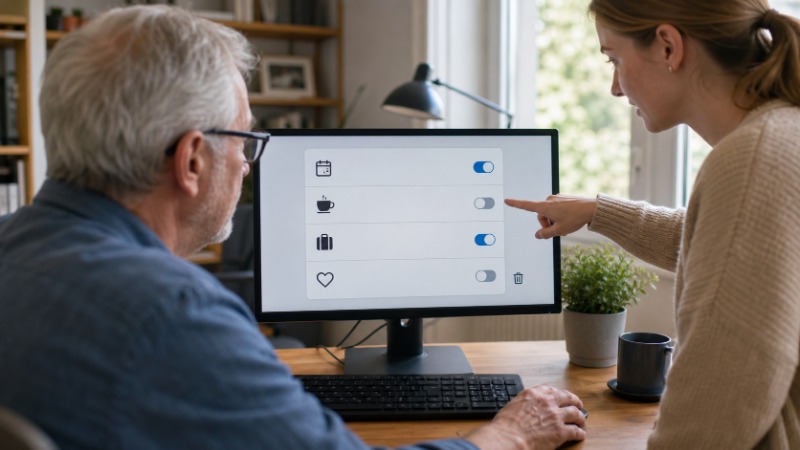
Praktická věc, kterou hodně lidí přehlédne: v nastavení najdete sekci pro propojení s dalšími službami Googlu, tedy s Gmailem, Dokumenty, Diskem, Mapami nebo YouTube. Google tuhle sekci v průběhu času přejmenoval, dřív se jí říkalo rozšíření, dnes spíš připojené aplikace, takže se orientujte podle obsahu, ne podle názvu. Podstatné je, že přístup ke svojí poště a dokumentům si řídíte sami a můžete ho kdykoliv vypnout. Pokud chcete, aby vám Gemini shrnul e-mailové vlákno nebo pracoval s vaším dokumentem, zkontrolujte nejdřív, že je propojení zapnuté.
Každou odpověď jde taky přepsat znovu, pokud vám první verze nesedla. Stačí kliknout na tlačítko pro nový pokus vedle textu a Gemini zkusí jinou variantu na stejné zadání. Palec nahoru nebo dolů u odpovědi slouží ke zpětné vazbě pro budoucí ladění modelu, ne k okamžité opravě rozjeté konverzace.
Fotku umí přečíst i vysvětlit
Nahrajete fotku přes ikonu sponky a Gemini s ní pracuje jako s textem. Vyfotíte účtenku z benzinky a napíšete: „Přečti mi z téhle fotky celkovou částku a datum.“ Nemusíte nic přepisovat ručně, Gemini text z fotky přečte a vypíše.
Stejně dobře funguje rozpoznání rostliny na zahradě, vysvětlení chybové hlášky ze screenshotu, nebo přeložení jídelního lístku vyfoceného na dovolené. Stačí fotku připojit a napsat, co s ní potřebujete udělat.
Druhý směr je opačný: Gemini umí obrázek i vytvořit, ne jen popsat. Napíšete popis v textu a dostanete vygenerovaný obrázek přímo v chatu. Hodí se to na ilustraci k prezentaci, návrh rozvržení pokoje nebo jednoduchou ikonu pro dokument. Na fotorealistické zobrazení konkrétní skutečné osoby to nepoužijete, generátor takové žádosti odmítá kvůli bezpečnostním pravidlům, a i tak počítejte s tím, že výsledek občas vyžaduje druhý nebo třetí pokus, než sedí přesně to, co jste chtěli.
Jedna slabina se týká textu uvnitř generovaného obrázku. Když chcete plakát s konkrétním nápisem, model text v obrázku někdy napíše s překlepem nebo ho zkomolí. Na jednoduché ikony a ilustrace bez textu to nevadí. Na cokoliv s nápisem počítejte s tím, že to zkontrolujete a případně opravíte ještě v grafickém programu.
Kombinace obojího se hodí i pro delší úkoly. Nahrajete třeba pět fotek účtenek z výletu najednou a požádáte o souhrn do jedné tabulky s částkami a kategoriemi. Gemini fotky projde postupně a vrátí přehled, který stačí zkontrolovat, ne přepisovat od začátku.
Gmail: shrnutí vlákna i koncept odpovědi
Když v nastavení povolíte přístup ke Gmailu, Gemini umí pracovat přímo s obsahem schránky. Přímo v Gmailu se objevuje boční panel s ikonou Gemini, odkud jde napsat koncept e-mailu podle stručného zadání nebo shrnout dlouhé vlákno do pár vět.
Konkrétní příklad z praxe: mám ve schránce dvacet e-mailů s realitní kanceláří o pronájmu bytu. Napíšu: „Shrň mi vlákno s realitní kanceláří za poslední měsíc do pěti vět, hlavně co ještě čekáme na jejich straně.“ Dostanu přehled bez toho, abych scrolloval nahoru a dolů a hledal, kde to vlastně skončilo.
Podobně funguje psaní odpovědi. Zadáte tón (formální, přátelský, stručný) a Gemini navrhne text, který pak upravíte. Odeslat musíte sami, Gemini za vás e-mail neposílá.
Google Docs: pomocník vedle rozepsaného textu
V Dokumentech Google najdete podobný boční panel. Funkce „Pomoz mi psát“ umí z bodů nebo krátkého zadání vytvořit první verzi textu přímo v dokumentu, na který se pak dívá jako na živý text a ne jako na samostatnou konverzaci.
Vyzkoušel jsem to na reportérských poznámkách z tiskové konference, kde jsem měl jen odrážky. Zadání znělo: „Rozepiš mi tyhle body do tří odstavců srozumitelným jazykem, bez odborných zkratek.“ Výsledek nebyl hotový článek, ale slušná kostra, kterou jsem pak sám doladil.
Gemini v Docs umí taky označený text zkrátit, přeformulovat nebo shrnout celý dlouhý dokument do pár odstavců. Hodí se to hlavně tam, kde dostanete k přečtení dvacetistránkovou zprávu a potřebujete rychle vědět, o čem vlastně je, než se do ní pustíte pořádně.
Zkuste třeba označit odstavec, který zní příliš úředně, a napsat: „Přepiš tohle jednodušší češtinou, ať tomu rozumí i někdo bez právního vzdělání.“ Gemini upraví jen označenou část, zbytek dokumentu zůstane beze změny.
Sheets, Slides a schůzky v Meet
V Tabulkách Google Gemini pomůže s konkrétním vzorcem: napíšete, co chcete spočítat, a on navrhne funkci. Umí taky z nepořádně vloženého textu (třeba zkopírovaného z PDF) sestavit přehlednou tabulku se sloupci.
Konkrétně: mám tabulku plateb od nájemníků a potřebuju sloupec, který ukáže, kdo platí pozdě. Do bočního panelu napíšu: „Potřebuju vzorec, který porovná datum platby se splatností a napíše ANO, pokud je platba pozdě.“ Gemini vzorec navrhne a rovnou vysvětlí, co která část dělá.
V Prezentacích funguje jako pomocník pro první osnovu snímků, kterou pak sami upravíte, doplníte a naformátujete podle vlastní potřeby. Na vygenerovanou prezentaci jako hotový výstup nespoléhejte, spíš jako na rychlou startovní verzi, od které se odrazíte.
V Meet se objevuje funkce pro automatické poznámky ze schůzky, pokud ji organizátor povolí a Workspace plán ji podporuje. Po skončení hovoru dostanete stručný zápis a seznam úkolů. Čím víc aplikací z Google Workspace používáte, tím víc má propojení s Gemini smysl. Kdo pracuje jen s Gmailem a jednou za čas otevře tabulku, ocení hlavně tu první část.
Jak napsat zadání, aby to fungovalo
Gemini funguje nejlíp, když mu dáte kontext, ne jen heslo. Místo „napiš e-mail“ zkuste popsat situaci: „Jsem OSVČ a potřebuju napsat e-mail klientovi, že faktura je opožděná kvůli mé nemoci. Chci to slušně, ale bez omlouvání se pětkrát. Tři věty max.“
Přidejte omezení: délku, tón, co má a nemá text obsahovat. Klidně Gemini požádejte, aby se sám doptal na to, co ještě potřebuje vědět, než začne psát. A když výsledek nesedí, opravte ho v dalším kroku konverzace. Nemusíte začínat znovu od nuly, Gemini si drží kontext celého rozhovoru.
Gemy: vlastní instrukce, které nemusíte psát pořád dokola
Když stejné zadání píšete znovu a znovu, vyplatí se založit si vlastní přizpůsobenou verzi Gemini s uloženými instrukcemi, v rozhraní označovanou jako Gem. Jednou napíšete, jakou roli má Gemini hrát a jak má odpovídat. Příště si jen tenhle Gem vyberete místo obecného chatu a rovnou zadáte text.
Sám mám Gem s instrukcí, ať navrhuje titulky v mém stylu: krátké, bez klikbajtu, s klíčovým slovem na začátku. Nepíšu to pokaždé znovu, stačí Gem otevřít. Majitel malé firmy si podobně může uložit Gem pro odpovídání zákazníkům s pevně daným tónem a podpisem pod každým e-mailem.
Pro koho dává integrace smysl a pro koho ne
Nejvíc se propojení s Workspace vyplatí lidem, kteří v Gmailu, Docs a Sheets tráví většinu pracovního dne. Ušetří jim to přepínání mezi okny a ruční kopírování textu z jedné aplikace do druhé.
Kdo pracuje v jiném firemním prostředí a Google používá jen okrajově, integrace mu toho moc nepřinese. Gemini se pak použije stejně jako běžný chatovací nástroj v samostatném okně, bez propojení na poštu nebo dokumenty.
A kdo potřebuje hlavně dlouhé kreativní psaní nebo práci s desítkami nahraných souborů najednou, může narazit na limity aktuální verze. Nejrychlejší způsob, jak zjistit, jestli to na váš konkrétní úkol stačí, je vyzkoušet to rovnou s vlastním souborem, ne spoléhat na obecné doporučení z internetu.
Na co si dát pozor
Citlivé údaje do chatu nepatří, ani když je propojený s vaší firemní poštou. Hesla, čísla karet nebo interní smlouvy raději nepište, i kdyby to ušetřilo čas. U firemních Workspace účtů se navíc podmínky zpracování dat liší od osobního účtu, takže při pochybnostech se zeptejte firemního IT nebo si projděte zásady přímo na webu Google.
Gemini si i s přístupem na živý web občas něco vymyslí. Říká se tomu halucinace: model generuje text, který zní věrohodně, ale nemusí být pravdivý. U jmen, čísel nebo dat z důležitých dokumentů si odpověď ověřte jinde.
Generování obrázků má omezení, o kterých jsem psal výš, a kvalita se liší podle toho, jak konkrétní zadání dostane.
Bezplatná verze má denní limit na počet zpráv a někdy běží na jednodušší variantě modelu než placený tarif. Kolik přesně, se v čase mění, takže konkrétní číslo tady raději nepíšu. Nevěřte v tomhle ani starým článkům, ani mně. Aktuální stav najdete přímo na stránkách Google. Když na limit narazíte pravidelně, je čas zvážit placenou variantu. Když ho nevidíte nikdy, zůstaňte u zdarma.
Čeština funguje slušně, u důležitých formálních textů (smlouva, oficiální dopis) si výsledek raději nechte přečíst ještě jednou, případně někým jiným.
Co zůstane, když novinka omrzí
Těch čtrnáct e-mailů z úvodu jsem zvládl vyřídit rychleji, protože jsem nemusel psát čtrnáctkrát skoro to samé. Nic víc, nic míň. Gemini v Gmailu a Docs mi ušetřilo čas na otravné části práce, ne na tu, která má smysl.
Přesně tak bych radil na tenhle nástroj koukat. Není to kouzelný pomocník, který vyřeší práci za vás. Je to spíš rychlý asistent na první verzi, kterou si stejně proberete sami. Jakmile si zvyknete, kde a jak ho zapnout, přestane to působit jako novinka a stane se z toho obyčejný nástroj vedle klávesnice a myši.